Hard Reset | MOTOROLA One Vision | REINICIO DE FABRICA

1. Apague MOTOROLA One Vision manteniendo presionado el botón de Encendido durante unos segundos.

2. Mientras está
apagado presionar las teclas Bajar volumen y Encendido por un momento.

3. Cuando aparezca el modo Fastboot, dejar de presionar lo botones.

4. En este modo, elija el modo de recuperación usando las teclas de volumen para navegar y el botón de encendido para aceptarlo.

Nota: Si aparece la imagen del robot Android, haga clic en el botón Subir volumen + Encendido.

5. Ahora use los botones de Volumen para seleccionar wipe data/factory reset y presione la tecla Encendido para confirmar eso.

6. Luego elija yes y haga clic en el botón de Encendido.

7. Para finalizar seleccionar la opción reboot system now y listo!.

Hard Reset | SONY Xperia XA1 | REINICIO DE FABRICA

Con este tipo de celulares o smarphone el metodo es man sencillo por cual dejo un video para poder resetear de fabrica.

Hard Reset | HONOR 10 LITE | REINICIO DE FABRICA | 32GB

  1. Apagar el smartphone.

2. Presionar y mantener pulsado el botón de subir volumen y botón de encendido

Nota: En algunas versiones del software es necesario mantener pulsados los 3 botones (Encendido+Subir Volumen+Bajar Volumen).

3. En cuanto encienda o vibre dejar de presionar el botón de encendido.

4. Aparecerá un menú que dice recovery de Android

5. Seleccionar wipe data / factory reset, te puedes desplazar por el menú arriba y abajo pulsado los botones de volumen.

6. Seleccionar Yes -- delete ALL user data y pulsar el botón de encendido para confirmar.

7. El dispositivo se formateará en pocos segundos, ahora seleccionar reboot system now para reiniciar


Estos son los pasos que hay que seguir ahora solo esperar a que inicie el sistema para configurarlo, es importante mencionar que puede que necesiten acceder a su cuenta Google con la que accedieron a Google por primera vez

Hard Reset | LG Q60 | REINICIO DE FABRICA | 64 GB

 1. Apagar el smartphone.

2. Presionar y mantener pulsado el botón de bajar volumen y botón de encendido

Nota: En algunas versiones del software es necesario mantener pulsados los 3 botones (Encendido+Subir Volumen+Bajar Volumen).

3. En cuanto encienda o vibre dejar de presionar el botón de encendido.

4. Aparecerá un menú que dice recovery de Android

5. Seleccionar wipe data / factory reset, te puedes desplazar por el menú arriba y abajo pulsado los botones de volumen.

6. Seleccionar Yes -- delete ALL user data y pulsar el botón de encendido para confirmar.

7. El dispositivo se formateará en pocos segundos, ahora seleccionar reboot system now para reiniciar

Estos son los pasos que hay que seguir ahora solo esperar a que inicie el sistema para configurarlo, es importante mencionar que puede que necesiten acceder a su cuenta Google con la que accedieron a Google por primera vez

Hard Reset | LG K30 | REINICIO DE FABRICA | AURORA BLACK | 16/32 GB

 1. Apagar el smartphone.


2. Presionar y mantener pulsado el botón de bajar volumen y botón de encendido

Nota: En algunas versiones del software es necesario mantener pulsados los 3 botones (Encendido+Subir Volumen+Bajar Volumen).

3. En cuanto encienda o vibre dejar de presionar el botón de encendido.

4. Aparecerá un menú que dice recovery de Android

5. Seleccionar wipe data / factory reset, te puedes desplazar por el menú arriba y abajo pulsado los botones de volumen.

6. Seleccionar Yes -- delete ALL user data y pulsar el botón de encendido para confirmar.

7. El dispositivo se formateará en pocos segundos, ahora seleccionar reboot system now para reiniciar

Estos son los pasos que hay que seguir ahora solo esperar a que inicie el sistema para configurarlo, es importante mencionar que puede que necesiten acceder a su cuenta Google con la que accedieron a Google por primera vez

Hard Reset | XIAOMI Redmi Note 5 | REINICIO DE FABRICA | Redmi Note 5 | Android 8.1 Oreo | Normal y PRO

 1. Apagar el smartphone.

2. Presionar y mantener pulsado el botón de subir volumen y botón de encendido

Nota: En algunas versiones del software es necesario mantener pulsados los 3 botones (Encendido+Subir Volumen+Bajar Volumen).

3. En cuanto encienda o vibre dejar de presionar el botón de encendido.

4. Aparecerá un menú que dice recovery de Android

5. Seleccionar wipe data / factory reset, te puedes desplazar por el menú arriba y abajo pulsado los botones de volumen.

6. Seleccionar Yes -- delete ALL user data y pulsar el botón de encendido para confirmar.

7. El dispositivo se formateará en pocos segundos, ahora selecciona reboot system now para reiniciar


Estos son los pasos que hay que seguir ahora solo esperar a que inicie el sistema para configurarlo, es importante mencionar que puede que necesiten acceder a su cuenta Google con la que accedieron a Google por primera vez

Hard Reset | Motorola E4 | REINICIO DE FABRICA | MOTO E4 Normal

 1. Apagar el smartphone.

2. Presionar y mantener pulsado el botón de Bajar volumen y botón de encendido

Nota: En algunas versiones del software es necesario mantener pulsados los 3 botones (Encendido+Subir Volumen+Bajar Volumen).

3. En cuanto encienda o vibre, dejar de presionar los botones.

4. Aparecerá un menú y con la tecla Bajar Volumen seleccionar la opción Recovery Mode y presionar el Botón Encendido.

5. Al realizar el paso anterior se pondra la pantalla de motorola y despues se vera una pantalla negra con el robot de Android y las letras "No command".

6. Ahora presionar en la pantalla mencionada en el punto anterior el botón de encendido y subir volumen al mismo tiempo.

7. Seleccionar wipe data / factory reset, te puedes desplazar por el menú arriba y abajo pulsado los botones de volumen al llegar a la opción presionar botón de encendido.

8. En el siguiente menú seleccionar Yes -- delete ALL user data y pulsar el botón de encendido para confirmar.

9. El dispositivo se formateara en pocos segundos, ahora selecciona reboot system now para reiniciar

Estos son los pasos que hay que seguir ahora solo esperar a que inicie el sistema para configurarlo, es importante mencionar que puede que necesiten acceder a su cuenta Google con la que accedieron a Google por primera vez

Hard Reset | Motorola 6 Plus | REINICIO DE FABRICA

 1. Apagar el smartphone.

2. Presionar y mantener pulsado el botón de Bajar volumen y botón de encendido

Nota: En algunas versiones del software es necesario mantener pulsados los 3 botones (Encendido+Subir Volumen+Bajar Volumen).

3. En cuanto encienda o vibre, dejar de presionar los botones.

4. Aparecerá un menú y con la tecla Bajar Volumen seleccionar la opción Recovery Mode y presionar el Botón Encendido.

5. Al realizar el paso anterior se pondra la pantalla de motorola y despues se vera una pantalla negra con el robot de Android y las letras "No command".

6. Ahora presionar en la pantalla mencionada en el punto anterior el botón de encendido y subir volumen al mismo tiempo.

7. Seleccionar wipe data / factory reset, te puedes desplazar por el menú arriba y abajo pulsado los botones de volumen al llegar a la opción presionar botón de encendido.

8. En el siguiente menú seleccionar Yes -- delete ALL user data y pulsar el botón de encendido para confirmar.

9. El dispositivo se formateara en pocos segundos, ahora selecciona reboot system now para reiniciar

Estos son los pasos que hay que seguir ahora solo esperar a que inicie el sistema para configurarlo, es importante mencionar que puede que necesiten acceder a su cuenta Google con la que accedieron a Google por primera vez

Hard Reset | Motorola G6 | Reinicio de Fabrica

 1. Apagar el smartphone.

2. Presionar y mantener pulsado el botón de Bajar volumen y botón de encendido

Nota: En algunas versiones del software es necesario mantener pulsados los 3 botones (Encendido+Subir Volumen+Bajar Volumen).

3. En cuanto encienda o vibre, dejar de presionar los botones.

4. Aparecerá un menú y con la tecla Bajar Volumen seleccionar la opción Recovery Mode y presionar el Botón Encendido.

5. Al realizar el paso anterior se pondra la pantalla de motorola y despues se vera una pantalla negra con el robot de Android y las letras "No command".

6. Ahora presionar en la pantalla mencionada en el punto anterior el botón de encendido y subir volumen al mismo tiempo.

7. Seleccionar wipe data / factory reset, te puedes desplazar por el menú arriba y abajo pulsado los botones de volumen al llegar a la opción presionar botón de encendido.

8. En el siguiente menú seleccionar Yes -- delete ALL user data y pulsar el botón de encendido para confirmar.

9. El dispositivo se formateara en pocos segundos, ahora selecciona reboot system now para reiniciar

Estos son los pasos que hay que seguir ahora solo esperar a que inicie el sistema para configurarlo, es importante mencionar que puede que necesiten acceder a su cuenta Google con la que accedieron a Google por primera vez.


Dejo un video en caso de que no lo consigas siguiendo los pasos:

Hard Reset | Motorola E5 Play

 1. Apagar el smartphone.

2. Presionar y mantener pulsado el botón de Bajar volumen y botón de encendido

Nota: En algunas versiones del software es necesario mantener pulsados los 3 botones (Encendido+Subir Volumen+Bajar Volumen).

3. En cuanto encienda o vibre, dejar de presionar los botones.

4. Aparecerá un menú y con la tecla Bajar Volumen seleccionar la opción Recovery Mode y presionar el Botón Encendido.

5. Al realizar el paso anterior se pondra la pantalla de motorola y despues se vera una pantalla negra con el robot de Android y las letras "No command".

6. Ahora presionar en la pantalla mencionada en el punto anterior el botón de encendido y subir volumen al mismo tiempo.

7. Seleccionar wipe data / factory reset, te puedes desplazar por el menú arriba y abajo pulsado los botones de volumen al llegar a la opción presionar botón de encendido.

8. En el siguiente menú seleccionar Yes -- delete ALL user data y pulsar el botón de encendido para confirmar.

9. El dispositivo se formateará en pocos segundos, ahora seleccionar reboot system now para reiniciar

Estos son los pasos que hay que seguir ahora solo esperar a que inicie el sistema para configurarlo, es importante mencionar que puede que necesiten acceder a su cuenta Google con la que accedieron a Google por primera vez

Hard Reset | MOTOROLA E5 | MOTO E5 Normal

 1. Apagar el smartphone.

2. Presionar y mantener pulsado el botón de Bajar volumen y botón de encendido

Nota: En algunas versiones del software es necesario mantener pulsados los 3 botones (Encendido+Subir Volumen+Bajar Volumen).

3. En cuanto encienda o vibre, dejar de presionar los botones.

4. Aparecerá un menú y con la tecla Bajar Volumen seleccionar la opción Recovery Mode y presionar el Botón Encendido.

5. Al realizar el paso anterior se pondra la pantalla de motorola y despues se vera una pantalla negra con el robot de Android y las letras "No command".

6. Ahora presionar en la pantalla mencionada en el punto anterior el botón de encendido y subir volumen al mismo tiempo.

7. Seleccionar wipe data / factory reset, te puedes desplazar por el menú arriba y abajo pulsado los botones de volumen al llegar a la opción presionar botón de encendido.

8. En el siguiente menú seleccionar Yes -- delete ALL user data y pulsar el botón de encendido para confirmar.

9. El dispositivo se formateará en pocos segundos, ahora seleccionar reboot system now para reiniciar

Estos son los pasos que hay que seguir ahora solo esperar a que inicie el sistema para configurarlo, es importante mencionar que puede que necesiten acceder a su cuenta Google con la que accedieron a Google por primera vez

Les dejo un video por si no lo consiguen  siguiendo los pasos anteriores.

Hard Reset | Samsung A30

 1. Apagar el smartphone.

2. Presionar y mantener pulsado el botón de subir volumen y botón de encendido

Nota: En algunas versiones del software es necesario mantener pulsados los 3 botones (Encendido+Subir Volumen+Bajar Volumen).

3. En cuanto encienda o vibre dejar de presionar el botón de encendido.

4. Aparecerá un menú que dice recovery de Android

5. Seleccionar wipe data / factory reset, te puedes desplazar por el menú arriba y abajo pulsado los botones de volumen.

6. Seleccionar Yes -- delete ALL user data y pulsar el botón de encendido para confirmar.

7. El dispositivo se formateará en pocos segundos, ahora seleccionar reboot system now para reiniciar

Estos son los pasos que hay que seguir ahora solo esperar a que inicie el sistema para configurarlo, es importante mencionar que puede que necesiten acceder a su cuenta Google con la que accedieron a Google por primera vez

Hard Reset | Samsung A20

 1. Apagar el smartphone.

2. Presionar y mantener pulsado el botón de subir volumen y botón de encendido

Nota: En algunas versiones del software es necesario mantener pulsados los 3 botones (Encendido+Subir Volumen+Bajar Volumen).

3. En cuanto encienda o vibre dejar de presionar el botón de encendido.

4. Aparecerá un menú que dice recovery de Android

5. Seleccionar wipe data / factory reset, te puedes desplazar por el menú arriba y abajo pulsado los botones de volumen.

6. Seleccionar Yes -- delete ALL user data y pulsar el botón de encendido para confirmar.

7. El dispositivo se formateará en pocos segundos, ahora seleccionar reboot system now para reiniciar

Estos son los pasos que hay que seguir ahora solo esperar a que inicie el sistema para configurarlo, es importante mencionar que puede que necesiten acceder a su cuenta Google con la que accedieron a Google por primera vez

Hard Reset | Samsung A10

 1. Apagar el smartphone.

2. Presionar y mantener pulsado el botón de subir volumen y botón de encendido

Nota: En algunas versiones del software es necesario mantener pulsados los 3 botones (Encendido+Subir Volumen+Bajar Volumen).

3. En cuanto encienda o vibre dejar de presionar el botón de encendido.

4. Aparecerá un menú que dice recovery de Android

5. Seleccionar wipe data / factory reset, te puedes desplazar por el menú arriba y abajo pulsado los botones de volumen.

6. Seleccionar Yes -- delete ALL user data y pulsar el botón de encendido para confirmar.

7. El dispositivo se formateará en pocos segundos, ahora seleccionar reboot system now para reiniciar

Estos son los pasos que hay que seguir ahora solo esperar a que inicie el sistema para configurarlo, es importante mencionar que puede que necesiten acceder a su cuenta Google con la que accedieron a Google por primera vez

MAPA DE COVID-19 / CORONAVIRUS / ESTADISTICAS

El mapa de la estadísticas del COVID-19 lo pueden encontrar aquí:


El COVID-19 se caracteriza por síntomas leves, como, dolor de garganta, tos y fiebre. La enfermedad puede ser más grave en algunas personas y provocar neumonía o dificultades respiratorias.

Más raramente puede ser mortal. Las personas de edad avanzada y las personas con otras afecciones médicas (como asma, diabetes o cardiopatías) pueden ser más vulnerables y enfermar de gravedad.

Los signos y síntomas pueden ser:

  • dolor de garganta
  • tos
  • fiebre
  • dificultad para respirar (en casos graves


QUÉDATE EN CASA.
SALVA VIDAS.
Ayuda a frenar el coronavirus
1
QUÉDATEen casa lo máximo posible
2
MANTÉNel distanciamiento social
3
LÁVATElas manos con frecuencia
4
TOSEcubriéndote con el codo
5
LLAMAsi tienes síntomas

No existe ningún medicamento para prevenir o tratar la COVID-19. Algunos pacientes pueden necesitar tratamiento sintomático que les ayude a respirar.

Cuidado personal

Si presenta síntomas leves, quédese en casa hasta recuperarse. Puede aliviar sus síntomas:

  • descansando y durmiendo
  • manteniéndose caliente
  • bebiendo muchos líquidos
  • utilizando humidificadores o tomando duchas calientes para aliviar el dolor de garganta y la tos
Tratamientos médicos:

Si presenta fiebre, tos y dificultad para respirar, busque inmediatamente atención médica. Llame con antelación a su proveedor de atención de salud e indíquele si recientemente ha viajado o estado en contacto con personas que hayan viajado.

¿En donde he estado? Google Maps App | Tus Rutas |

El día de hoy no compartiré el hard reset de un smartphone hablaremos de la función que tiene Google Maps "Tus Rutas" esta función integrada en la App de Google Maps nos permite saber en que lugares hemos estado, desde donde nos hemos desplazado y hacia donde hemos ido, lo cual hace que sea una fucion interesante pero tambien peligrosa si cae en manos equivocadas.

Les mostrare como entrar para visualizar sus rutas en la App:

1.- Primero hay que seleccionar la app Google Maps en nuestro Android:


2.- Al entrar en la app seleccionar el icono superior izquierdo que tiene 4 lineas horizontales:


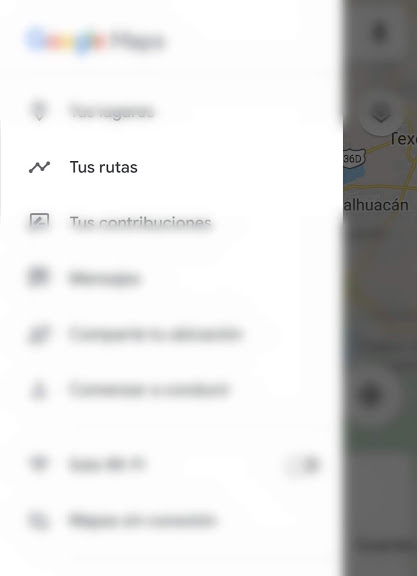
3.- Seleccionar la opción "Tus Rutas":


5.-  Podrás visualizar que el día de hoy tienes un recorrido el cual cuenta con fotos, si tomaste, sino solo tendrá las ubicaciones los lugares visitados, así como en que vehículo te transportaste:


6.- Si deseas ver otro dia solo selecciona donde dice -Hoy- y se abrira un calendario en el cual podras seleccionar el dia que deseas ver la ruta:


Como te das cuenta es una herramienta de la App Google Maps que podría ser útil pero con bastantes riesgos, si no deseas que Google Maps sepa a donde haz ido solo desactiva la función en Configuración, en otra publicación si no lograste desactivar la función, te mostrare como hacerlo.

Samsung Galaxy S9 | HARD RESET | RECOVERY | REINICIO DE FABRICA

1. Apagar a tu teléfono móvil Android.

2.Presiona y mantén presionada la tecla Subir volumen y la tecla Bixby, luego presiona y mantén presionada la tecla de Encendido .

3.Cuando aparezca el logotipo verde de Android, libera todas las teclas (se mostrará el mensaje "Instalando actualización del sistema" durante 30 - 60 segundos, y luego se verán las opciones del menú de recuperación del sistema Android).

4. Presiona la tecla bajar volumen varias veces para resaltar "borrar datos/restablecer a valores de fábrica".

5. Presiona el botón de Encendido para seleccionar.

6. Presiona la tecla Bajar volumen hasta que aparezca el mensaje "Sí - borrar todos los datos del usuario".

7. Presiona el botón de Encendido para seleccionar y comenzar el restablecimiento de la configuración de fábrica.

8. Cuando el restablecimiento de la configuración de fábrica esté completa, "Reiniciar sistema ahora" aparecerá resaltado.

9. Presiona la tecla de Encendido para reiniciar el teléfono.

Aquí el video de como se realiza si no logran hacerlo con las instrucciones:


Creditos del video: youtube.com/Serg Tech Español

HUAWEI P20 LITE | HARD RESET | RECOVERY | REINICIO DE FABRICA

1. Apagar a tu teléfono móvil Android.

2. Presionar el botón de "Power / Encendido" mas el botón volumen "+".

3. No los sueltes en ningún momento hasta que vibre en cuanto vibre deja de presionar el botón "Power / Encendido", pero deja presionado el botón volumen "+".

´4. Dejar de presionar el botón volumen "+" en cuanto aparezca una pantalla con la palabra EMUI, dentro de esta pantalla vamos a seleccionar la opción "Borrar datos / Restaurar valores de fabrica" después poner la palabra "yes" en el campo de texto y dar otra vez en la opción "Borrar datos / Restaurar valores de fabrica" confirma dos veces con esto se iniciara el proceso de reinicio de fabrica.

5. Al finalizar el proceso solo hay que reiniciar el smartphone y empezar a configurarlo como nuevo.

* Este proceso solo sirve para eliminar problemas con el funcionamiento del equipo o para eliminar el patrón de bloqueo. Si quieres o necesitas eliminar la cuenta de google te recomiendo revisar en Youtube hay varios tutoriales.

Si tienen alguna duda pueden ver este video:


Crédito del video: youtube.com/solvetic.com

J6 SAMSUNG GALAXY | J600F/J600G | HARD RESET | REINICIO FABRICA


1. Apagar el smartphone.
2. Presionar y mantener pulsado el botón de subir volumen y botón de encendido
Nota: En algunas versiones del software es necesario mantener pulsados los 3 botones (Encendido+Subir Volumen+Bajar Volumen).
3. En cuanto encienda o vibre dejar de presionar el botón de encendido.
4. Aparecerá un menú que dice recovery de Android
5. Seleccionar wipe data / factory reset, te puedes desplazar por el menú arriba y abajo pulsado los botones de volumen.
6. Seleccionar Yes -- delete ALL user data y pulsar el botón de encendido para confirmar.
7. El dispositivo se formateará en pocos segundos, ahora seleccionar reboot system now para reiniciar
Estos son los pasos que hay que seguir ahora solo esperar a que inicie el sistema para configurarlo, es importante mencionar que puede que necesiten acceder a su cuenta Google con la que accedieron a Google por primera vez.


Aqui un video para guiarse un poco mejor: 


SAMSUNG GALAXY J4+ | SM-J415GZIGTGY |HARD RESET | RECOVERY | REINICIO DE FABRICA


1. Apagar el smartphone.
2. Presionar y mantener pulsado el botón de subir volumen y botón de encendido
Nota: En algunas versiones del software es necesario mantener pulsados los 3 botones (Encendido+Subir Volumen+Bajar Volumen).
3. En cuanto encienda o vibre dejar de presionar el botón de encendido.
4. Aparecerá un menú que dice recovery de Android
5. Seleccionar wipe data / factory reset, te puedes desplazar por el menú arriba y abajo pulsado los botones de volumen.
6. Seleccionar Yes -- delete ALL user data y pulsar el botón de encendido para confirmar.
7. El dispositivo se formateará en pocos segundos, ahora seleccionar reboot system now para reiniciar
Estos son los pasos que hay que seguir ahora solo esperar a que inicie el sistema para configurarlo, es importante mencionar que puede que necesiten acceder a su cuenta Google con la que accedieron a Google por primera vez.


Aqui un video para guiarse un poco mejor:


Creditos del video: Youtube/GSM Prime